|
|
以ORBX Central V4.1.7为例:
% b* p+ o ], n8 g; U3 p7 P: Z+ ^% i: [1 x1 |
1.从桌面运行:ORBX Central4 I! }1 T- ^4 T1 `; J) I( ?# Q
. z+ U/ w1 N- W) t6 w( s4 `& L0 Y$ |2.登陆(如果没有注册帐号,去官网注册,注册地址:https://orbxdirect.com/signup)
6 q! X" b* D+ G/ e6 ~
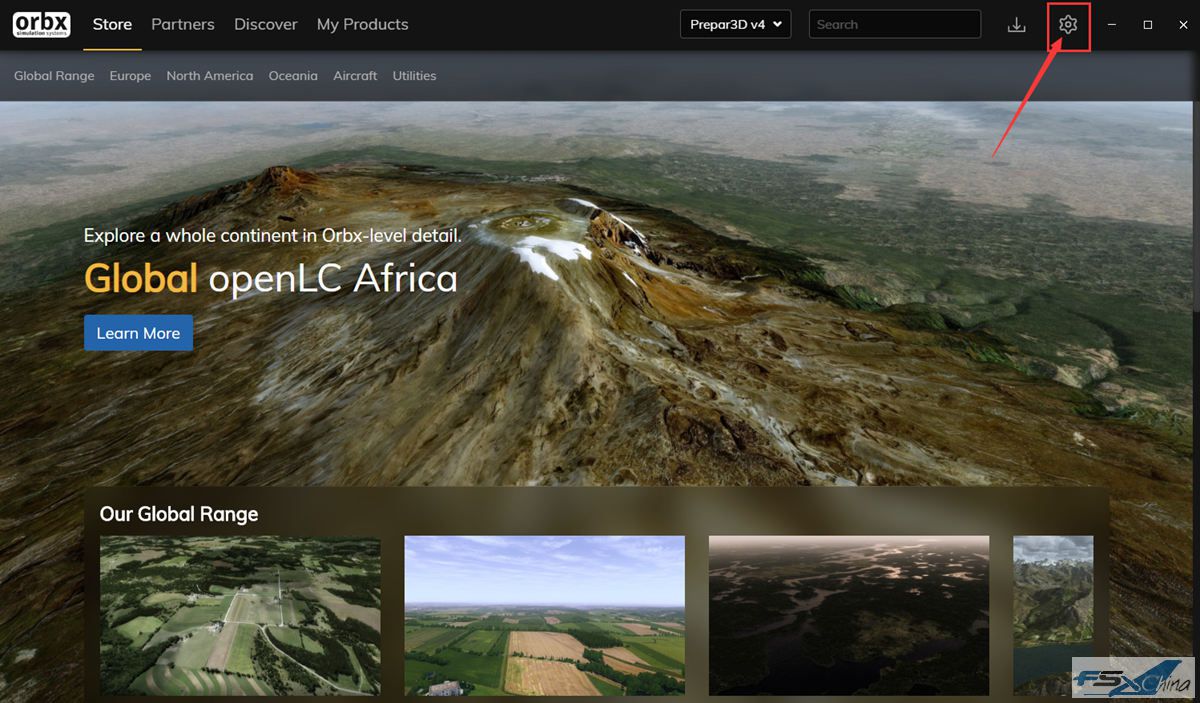
, V |* m# c" N3.登陆后进入,然后点右上角的设置,如下图:
+ {3 f6 Z, b+ C" x; K$ w. B# T9 i& n" Z$ R- w5 e
0 l8 w& V% }6 I/ B$ s! f* Q. j9 |6 R
" h: D/ i5 L7 q
4.点左边的 Libraries,如下图:
% N# t6 O+ O- Q3 S3 w& Y1 {" b* A
4 N6 }! m+ O. `1 ?: c
+ [3 O5 Q7 q' s4 B
7 G: @5 k' g4 n8 P- S7 }
( O; n" o/ U }# r5.点击右边的 Create a new library,如下图:* z+ t2 K4 e& S0 @
( n) n0 Z1 ~: x S8 R3 i
5 T1 `0 n8 b: E% V& l7 \; v1 d" Y! C8 O! ?
0 M8 U+ j+ X+ B
6.在Library Name里面输入名称,例:ORBX,然后点下一行的 Change 选择目录,如下图:2 A. y) h( d9 k, C4 ]1 j, g% [ B h
0 w7 U k; A4 D4 B" a7 e2 G5 \- y) r% j+ x( T6 l0 _6 ?1 m
' {( j# s& y: ^. c/ W+ F$ [4 Z4 K- N' c
7.选好后点右下角的“选择文件夹”,如下图:" F |" a/ c1 ]9 w. M
9 x4 S: r. Y% i, Y! R
8 X1 [. q0 F, z8 O/ z" I
- E: l3 Z# J8 y) z- ^! _
# A; }: p1 l9 b9 I9 ~8.选好后点下边的“Save”保存,如下图:' o5 m/ x* O7 \$ u2 J F7 J
! v4 b& n$ [8 }+ X4 l K# y
3 `4 _3 [2 U6 {; h6 w
* T' v s s& g5 u1 j
( X! x8 b; k& d# @" w4 m) J
9.完成后就是这样子的,如下图:, p$ S1 R$ q. ^5 n2 p$ N
7 U* g& K0 g# |- Y$ Q& t: h2 A' q& F: i
8 y& \7 v2 f) Q1 [0 X10.退出ORBX Central,退出“Orbx Central”,必须从Windows桌面的右下角,鼠标右键然后点Quit才能完全退出,如下图:9 s* T4 C+ y0 p
6 P# L1 X. V( u% Y+ s' Q( F4 b0 i, ^( t4 {7 W
! N1 a+ @% `6 I* m ]
9 v; V8 n) `8 F: r/ q% E$ u+ ?, ?/ |% X1 F f& g; N, v+ ]
以上,库建好了,只需要建一次,以后的ORBX地景安装操作都按下面的方法,非常简单!这步完成后就退出ORBX Central
+ r( ^; i$ Q) @/ v$ b; u8 m: U' h3 I/ c# N( Q) R
--------------------------------------------------------------------------------------------------------------------------------
; N* @1 @' L. Z
P; j! q$ R4 M4 Y& b+ p" o( p5 d% V3 n3 v: |# [1 `
实例(安装P3Dv5 ORBX Libraries V19.7.4),之后所有的ORBX地景都按照此方法安装:
! Q5 Y7 K" Y" _; J( r
- r8 ^6 Y* D- J' R7 c1.退出ORBX Central之后运行“ORBX Libraries V19.7.4.exe”,点下一步,如下图:' C; }+ M p3 M! ]+ G& h
/ i3 f% k/ i; }2 x
( E( h& X7 Q; m7 |, `; ^0 t' _
9 i2 y; s2 p" ^; s
, K5 O/ j% N1 X W2.选“我接受”,点下一步+ }! P% D3 n: e) ?* G
4 W+ _. @" M6 W3 a! p* L1 |1 K6 j4 X
5 H5 M0 E w: v W E
5 w, D9 }/ ]: w; C/ A
3.选择安装目录,注意:这里的安装目录请选择刚才新建的库目录:E:\Addon P3D\ORBX\,,然后点安装,如下图:
0 x. V* I6 |4 p" |+ \/ w% M% h# ~2 w9 I8 v
: t" w- F; h) i7 N2 \$ C9 m/ f* A. A
: m7 w! E* Z& N9 D4 k5 v, Q. s2 N% `" F
# j6 I; R& h" t4.安装完成后退出,然后在我们建的目录下面就会出现“ORBX Libraries”这个目录 ,如下图:
& t+ ^' ^# z! }0 Q1 L* a8 W, ?" E& B; Z0 ?4 Q
: T `& U1 i; B n; x5 p: A: C* [; r0 M s6 ~8 @; C. F
) B6 X2 h+ I" B5.运行ORBX Central,选“Pepar3D v5”,点左边的“Store”,然后点下一行的“Global Range”,选中下面的”Orbx Libraries“就可以看到安装信息了,绿色带勾的就表示已安装的地景,如下图:0 Z* n" B: ~+ X5 N3 z' n% n
# `2 {/ @. ~$ F/ \
# R& @' ~, P) r& }+ q0 e: R
1 C; W6 `5 Y' a: X1 Z! X6 ^6 f
0 Q/ Y) f7 k9 c2 ~! @! x简单总结:) I3 _3 i. U- F" [
1.建库目录 ---> 完全退出ORBX Central 8 o* R& V; W. S6 ]9 D
2.安装程序 ---> 运行ORBX Central ---> 安装成功(平时安装就这一步)
4 q. }8 A9 ]2 B0 m' H* O
1 R2 Z. A$ |* _+ v( m) K8 x( Y7 g C. N" k
) f0 k! x4 A: V2 I& t6 J2 J
/ U; }- m, {( I& ^ |
|



 IP卡
IP卡 狗仔卡
狗仔卡


 提升卡
提升卡 置顶卡
置顶卡 沉默卡
沉默卡 喧嚣卡
喧嚣卡 变色卡
变色卡 显身卡
显身卡