|
|
1.首先安装地景,不带自动导入功能的,安装完成后找到此地景安装后的目录
! A* Y Q/ ~% s9 v" ~! j8 P) c4 D1 r. I9 e3 g# V
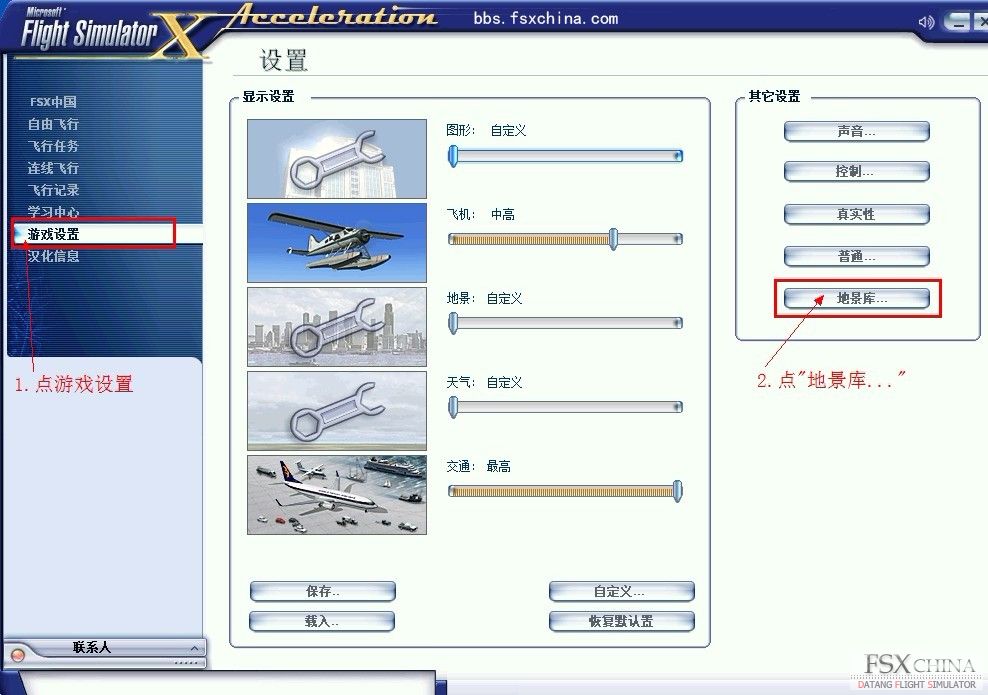
2.运行FSX,进入"游戏设置(Game Setting)"(见下图)
3 r" K. R9 p: V1 u$ g! T , a( k+ {3 K: n8 b
+ E& @# K1 {! ]$ w8 N" Q3 [3.点"增加地景"(见下图)
) O% A0 y5 ]. u; U h. s3 I 4 x$ t) `4 k. x3 w- J+ S
- g/ g9 j2 Z0 t5 J' Y! L
4.我测试的地景安装的目录是"FSX主目录\Addon Scenery\Test",点增加地景后弹出来的窗口中默认就是FSX主目录,双击进入"Addon Scenery"目录; T9 v5 Y3 k. {" E% d5 h
- S& c& x" h/ ^( \8 b9 ]9 D2 x2 `& e" b- B! V$ [7 o
5.鼠标左键点一下你要导入的地景,只点一下,然后点右下角的"OK"进入下一层目录(我演示用的目录是Test,每个地景的目录都不一样,请根据实际目录操作)) W) l5 D3 y3 q9 n
7 @3 _7 g9 d6 T# d$ O. r) g3 I. B, e; ~5 X& k
6.点OK后进入到下一层的目录(下层目录肯定带有"Scenery"目录),进入后不要点任何东西。见下图
+ o$ u7 D/ @: Y8 p3 [7 e / B5 n5 f+ m$ {! P7 q
& K6 s) t2 E* W+ c! n
7.对着空白区域点鼠标右键,见下图2 E+ `# F. Y& u# G1 P
' M" t1 _! H l- i& s' F; m
7 A4 u+ |. Z E, B9 U8.点右键后就自动导入至地景库中了,见下图
0 w$ B/ N( H; s* ~( O 2 E0 N2 m% K5 S
: i0 v! ?" Z8 s! S9.接下来点右下角的"确定"就会导入到FSX,如果是FS2004,点确定后要退出游戏,再次运行游戏后生效
6 X& ?" x7 i% P+ p, z 1 Y9 U, y# M, y# J1 G' R
/ q0 V: @8 z& W3 s% U( kFS2004和上面的方法一样,只是界面不一样而已,这里我们也不再制作FS2004的导入教程了# q! l! i4 M" |! t7 S) k
9 N% t$ D& B; Y: I& L- |
此教程为本站制作,如需转载请注明出处! |
|


 IP卡
IP卡 狗仔卡
狗仔卡



 提升卡
提升卡 置顶卡
置顶卡 沉默卡
沉默卡 喧嚣卡
喧嚣卡 变色卡
变色卡 显身卡
显身卡